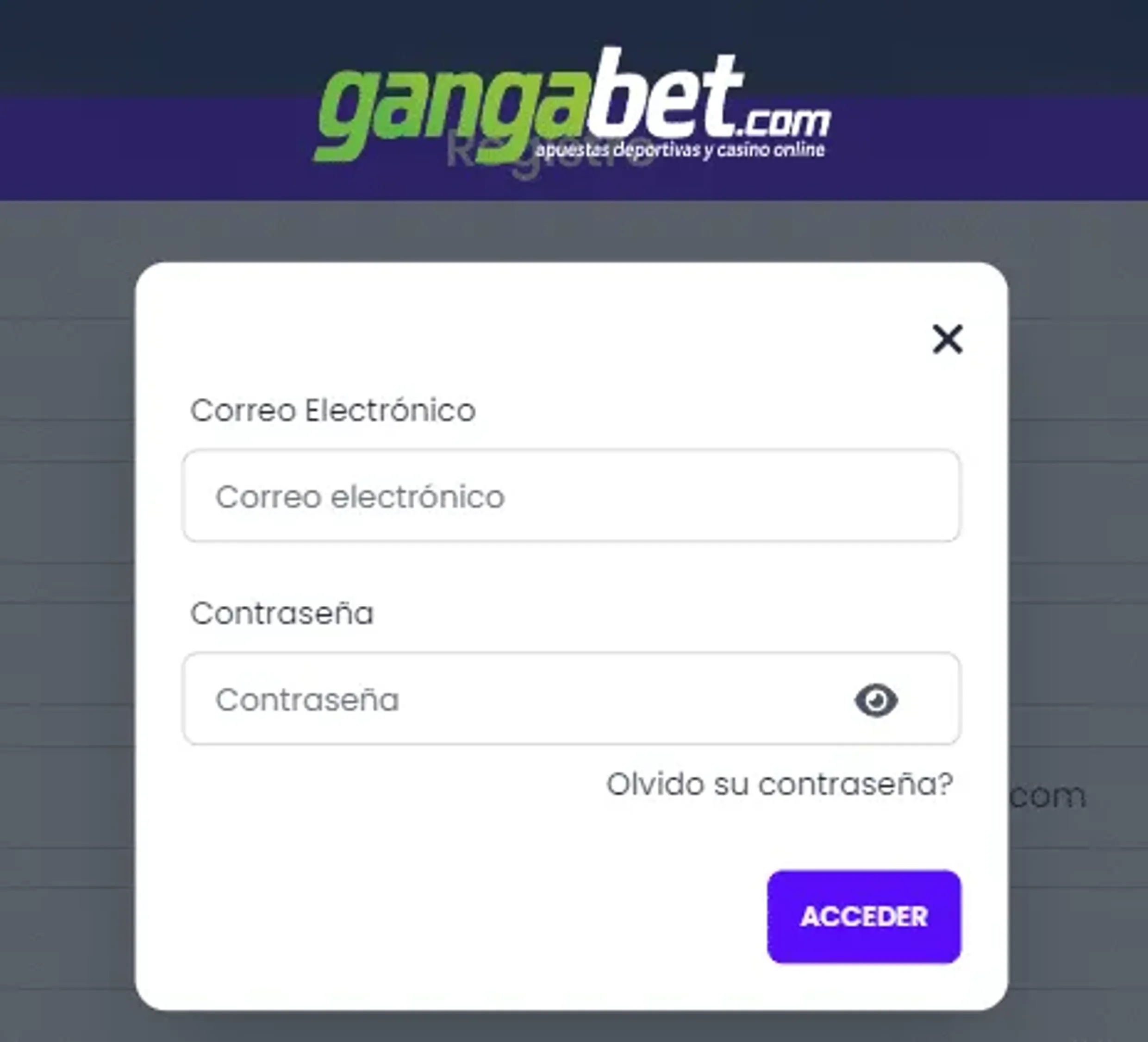

Cómo ingresar desde el navegador
Para entrar a tu cuenta desde el navegador, primero abre gangabet.com. En la esquina superior derecha verás el botón de ingreso. Haz clic, escribe tu DNI o el correo que registraste, coloca tu contraseña y confirma el acceso. En segundos validamos tus datos y te llevamos al panel principal donde se muestra tu saldo, tu historial y las opciones de depósito y retiro.
Si hay algún dato mal ingresado, aparece un mensaje de error en pantalla. En ese caso, revisa con calma que estés usando el documento, correo y clave correctos. Si ya no recuerdas la contraseña, es mejor recuperarla antes de seguir probando. Toda la comunicación va cifrada con SSL, por eso es importante que verifiques el ícono de candado en la barra del navegador antes de escribir información sensible.
El acceso funciona sin problema en Chrome, Firefox, Safari, Edge y otros navegadores modernos. No pedimos que instales programas extra, todo el procesamiento se hace en nuestros servidores, lo que simplifica el uso. Para juegos en vivo y cuotas deportivas en tiempo real recomendamos una conexión estable de al menos 2 Mbps, así las pantallas se actualizan sin cortes.
Recuperar contraseña olvidada
Si en algún momento olvidaste tu contraseña, entra a gangabet.com/recuperar-clave y coloca el correo que está asociado a tu cuenta. Completa la verificación de seguridad que pueda aparecer y luego revisa tu bandeja de entrada. Desde ahí te enviamos un enlace válido por 24 horas para que puedas crear una clave nueva.
La nueva contraseña debe tener mínimo 8 caracteres, combinando letras y números. Nuestro sistema bloquea claves demasiado sencillas o iguales a las últimas tres que utilizaste. Cuando terminas de restablecer, cerramos de forma automática todas las sesiones abiertas en otros dispositivos para evitar accesos que no reconozcas.
Si después de 10 minutos no ves el correo, revisa también las carpetas de spam o correo no deseado. En caso de que ya no tengas acceso al correo registrado, comunícate a [email protected] y adjunta una foto de tu DNI peruano para hacer la verificación manual. Por lo general todo el proceso toma entre 2 y 10 minutos, aunque puede variar un poco según tu proveedor de correo.
Verificación de identidad
Operamos bajo licencias de Mincetur (Apuestas Deportivas 2411-2024 y Juegos a Distancia 2097-2024), emitidas a nombre de Win Sistem Peru S.A.C, por eso tenemos la obligación de verificar la identidad de cada usuario. Mientras este paso no esté completo, no es posible retirar fondos ni activar algunas funciones clave. Desde que envías los documentos, la revisión demora entre 24 y 72 horas hábiles.
Para completar este proceso necesitas subir una foto del anverso y reverso de tu DNI peruano, además de una selfie donde aparezcas sosteniendo el documento junto a tu rostro. Los archivos pueden ser JPG, PNG o PDF, con un máximo de 5 MB por archivo y deben verse claros, sin recortes ni sombras fuertes.
Una vez hagas Gangabet web login, entra a la sección Servicios - Verificación de Cuenta y carga los archivos. Antes de confirmar el envío, revisa que nombres, números y fechas se lean bien. Si lo prefieres, también puedes mandar los documentos a [email protected] usando como asunto “Verificación de Identidad” e indicando tu nombre completo y número de DNI en el cuerpo del correo.
No aceptamos documentos borrosos, editados ni que no coincidan con los datos que registraste al abrir la cuenta. Por normas internas y regulatorias, todos los depósitos y retiros deben hacerse desde cuentas bancarias o medios de pago que estén a tu nombre.
Gestión de sesiones
Nuestro sistema mantiene tu sesión activa en un solo dispositivo a la vez. Cuando intentas iniciar sesión desde otro navegador mientras ya hay una sesión abierta, la anterior se cierra en automático. Esto reduce el riesgo de que alguien deje tu cuenta abierta sin darse cuenta y protege tu saldo.
Si usas computadoras compartidas o cabinas públicas, te recomendamos cerrar sesión al terminar. También es mejor evitar que el navegador guarde tu contraseña en este tipo de equipos. Dentro de tu panel, en la sección Seguridad, puedes revisar el historial de accesos para detectar ingresos que no reconozcas.
La sesión expira después de 30 minutos de inactividad. Al volver, te pediremos nuevamente tus credenciales para continuar. Para cerrar sesión manualmente, busca el ícono de perfil en la parte superior derecha, abre el menú y elige la opción Cerrar Sesión.
Si notas movimientos o inicios de sesión que no recuerdas, cambia tu contraseña de inmediato. Además, activa las notificaciones por correo para nuevos accesos desde dispositivos diferentes, así te enteras a tiempo de cualquier comportamiento raro.